Номенклатура — иерархический справочник товаров и услуг. В нём хранится всё, что
продаётся, производится, принимается на склад или предлагается в интернет-магазине.
Что получится
Вы создадите товар или услугу, заполните карточку и проверите, что товар доступен для продажи.
Перед началом
- заполнены единицы измерения и ставки НДС;
- создан тип цены продажи;
- у сотрудника есть право на номенклатуру.
Шаги
1. Откройте справочник
Справочники → Номенклатурный учёт → Номенклатура
или Продажи → Справочники → Номенклатура.
2. Создайте товар
- Нажмите «+» справа от пункта меню или «Добавить» в списке.
- Заполните обязательные поля:
- Наименование;
- Тип — товар, услуга, подписка, набор и т. д.;
- Единица измерения;
- при необходимости — артикул, вид номенклатуры, сегмент.
- Настройте учёт:
- налогообложение и ставку НДС;
- вариант учёта маркировки (обычный товар, табак, обувь, одежда и т. д.);
- использование характеристик и серий;
- вес, габариты, объём — если нужно.
- Сохраните.
- Нажмите «Изменить цены» и задайте цену в нужном типе.
- При необходимости добавьте штрихкоды, характеристики, серии и
изображения.
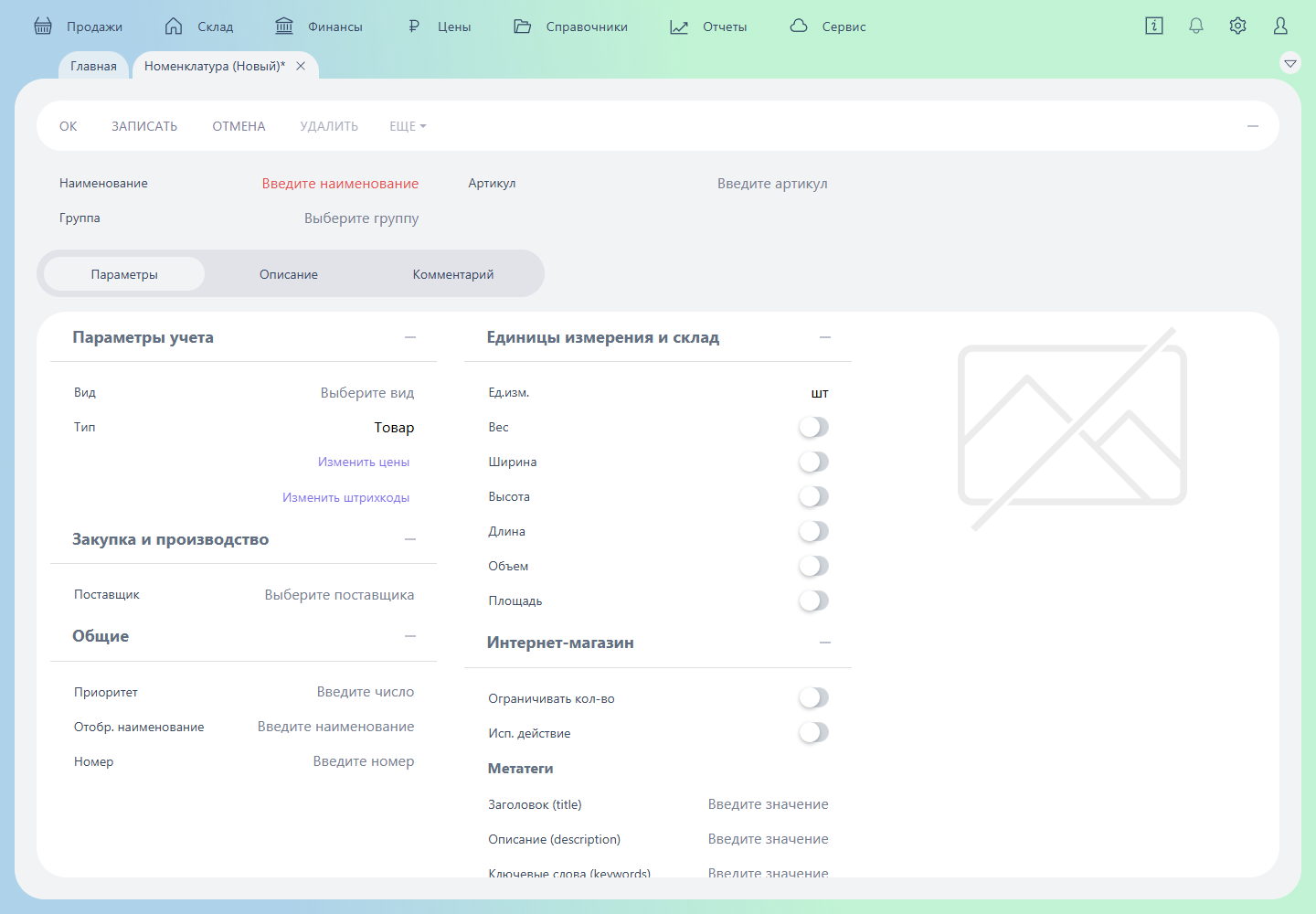
Карточка нового товара имеет вкладки «Параметры», «Описание» и
«Комментарий». Техническая и учётная часть — в «Параметрах».
Типы номенклатуры
| Тип | Когда использовать | Что появляется |
|---|---|---|
| Товар | физический товар | склад, маркировка, серии, вес/габариты |
| Услуга | работа или сервис | продажа без остатка |
| Подарочный сертификат | предоплаченный сертификат | номинал и срок действия |
| Пин-код | код активации | активация услуг/бонусов |
| Подписка | регулярная услуга | раздел «Подписка», план и период |
| Опция подписки | параметр плана | используется в планах подписок |
| Набор | комплект товаров | раздел «Набор», печать и расчёт цены |
| Лицевой счёт | пополнение баланса клиента | служебная номенклатура |
Цены и штрихкоды
Цены
Цена задаётся не в самой карточке, а на отдельном экране:
- кнопка «Изменить цены» в карточке товара;
- документ Цены → Документы → Установка цен номенклатуры для массового изменения.
Цена хранится в разрезе типа цены. Если в документе выбран тип «Цена продажи», а у
товара там нет цены, строка останется без цены.
Подробно: Цены.
Штрихкоды
Кнопка «Изменить штрихкоды» открывает список кодов товара. Поддерживаются EAN-13,
EAN-8, Code 128, QR, Data Matrix, GS1 и другие. Штрихкод используется на кассе и в
сканере.
Для упаковок и маркировки могут использоваться отдельные штрихкоды упаковки — это
настраивается в карточке и документах.
Характеристики, серии и ячейки
Характеристики
Характеристики — цвет, размер, вариант. Включаются в карточке товара или в виде
номенклатуры. Кнопка «Изменить характеристики».
Серии
Серии — партии, сроки годности, серийные номера. Включаются в карточке или виде.
Для серий можно задать срок годности и вариант использования.
Если характеристики или серии не включены, соответствующие поля не появятся в документах.
Технологические карты и ячейки
В карточке также есть кнопки:
- «Изменить технологические карты» — рецептуры производства для товара;
- «Изменить ячейки номенклатуры» — привязка товара к ячейкам склада.
Эти кнопки появляются, если соответствующие функции доступны в тарифе/правах.
Интернет-магазин и маркировка
Интернет-магазин
В «Параметрах» есть раздел «Интернет-магазин»:
- ограничение количества;
- особые действия;
- метатеги (заголовок, описание, ключевые слова);
- изображение и описание для витрины.
Товар попадёт на витрину, если он входит в сегмент магазина, имеет цену и не исключён
настройками витрины. Подробно: Интернет-магазин.
Маркировка
Для товаров, подлежащих маркировке, выберите правильный вариант учёта (табак, обувь,
одежда, молочная продукция, вода, пиво, ювелирные изделия и т. д.). От этого зависит,
какие коды проверяются и как формируется чек.
Подробно: штрихкоды и маркировка — в справочнике.
Проверка
- Откройте список номенклатуры и найдите товар.
- Проверьте цену и единицу измерения.
- Добавьте товар в тестовый заказ.
Частые ошибки
| Проблема | Причина |
|---|---|
| В документе нет цены | не задана цена в выбранном типе |
| Товар не виден в интернет-магазине | не входит в сегмент, нет цены, отключён показ |
| На кассе не находится по штрихкоду | штрихкод не добавлен или неверный тип кода |
| Не появляются характеристики | не включено использование характеристик |
| Не списываются серии | не включены серии/срок годности |