Цель: сделать так, чтобы в заказе клиента автоматически появлялась скидка 10%.
Что получится
- Политика «Скидка 10%».
- Скидка применяется к выбранным товарам.
- В документе видно, какая политика сработала.
- Скидка не зависит от карты, если вы не добавите её как получателя.
Перед началом
- Подключена опция «Система лояльности».
- У сотрудника есть право на лояльность.
- У товаров есть цена в типе «Цена продажи».
- Вы знаете, на какие товары нужна скидка (все / список / сегмент).
Шаги
Шаг 1. Откройте политики
Цены → Справочники → Политики лояльности
или Справочники → Система лояльности → Политики лояльности.
Нажмите «+».
Шаг 2. Заполните основное
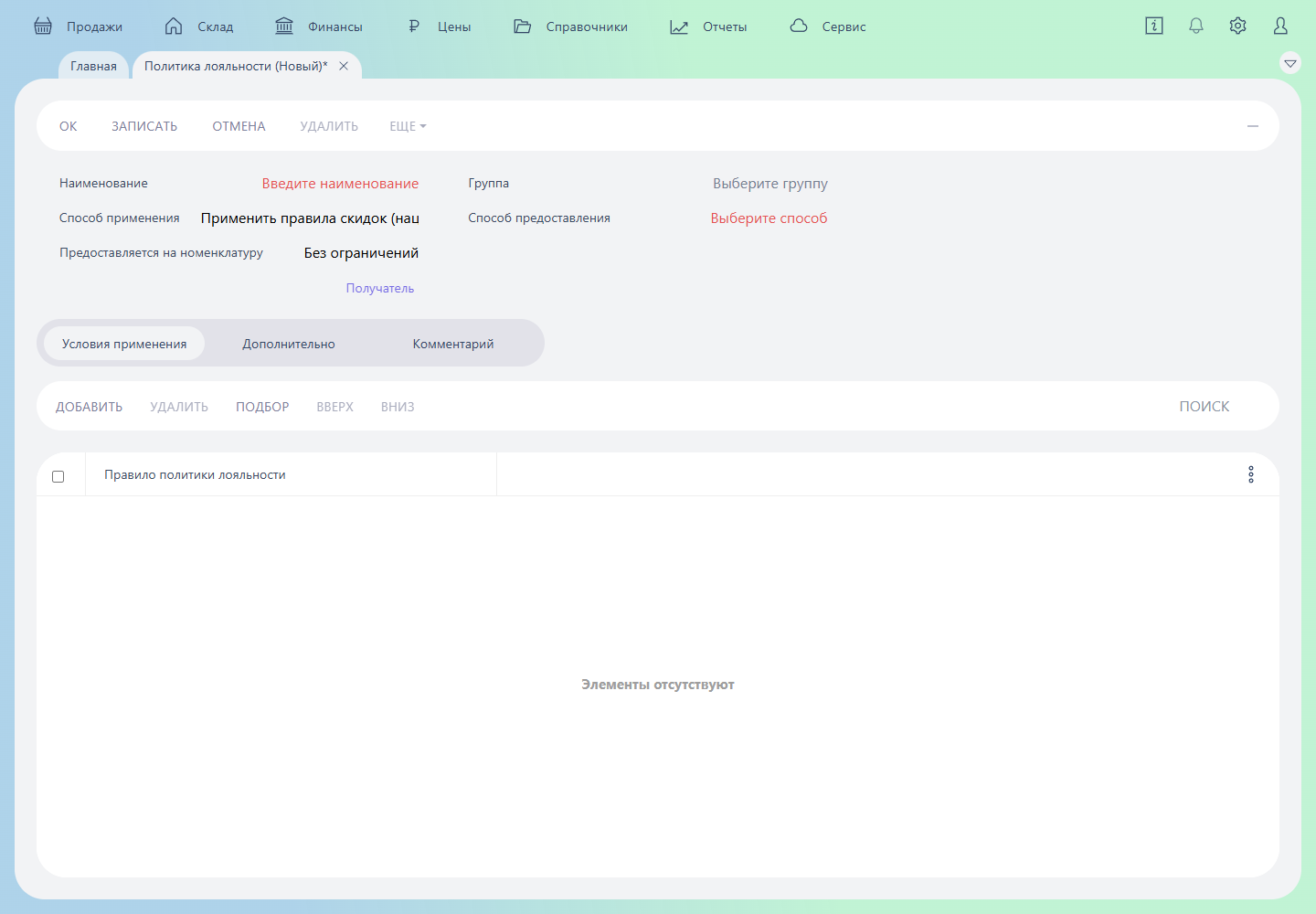
- Укажите наименование, например «Скидка 10% на всё».
- При необходимости выберите группу (если будете комбинировать с другими акциями).
- Способ применения — «Применить правила скидок (наценок)».
- Способ предоставления — «Скидка (наценка) процентом».
- Размер скидки —
10%(если поле принимает долю,0,1). - Предоставляется на номенклатуру:
- «Без ограничений» — на все товары;
- «Список номенклатуры» — добавьте товары;
- «Сегмент номенклатуры» — выберите сегмент.
Шаг 3. Добавьте получателя
Это обязательный шаг.
- Нажмите «Получатель».
- Добавьте организацию, в которой действует скидка (или склад/договор/вид карты/вид
купона/план подписки). - Включите получателя.
- Сохраните.
Важно
Если получателей нет, скидка не сработает, даже если всё остальное заполнено.
Шаг 4. (Необязательно) Добавьте условие
Если скидка должна работать не всегда:
- Перейдите на вкладку «Условия применения».
- Нажмите «Добавить».
- Выберите условие, например «За разовый объём продаж».
- Укажите критерий «Сумма», сравнение «Больше или равно», значение
1000. - Сохраните.
Без правил политика применяется всегда (при наличии получателя и отбора).
Шаг 5. Проверьте приоритет и группу
- Если скидка единственная — можно оставить по умолчанию.
- Если есть другие акции — настройте группу:
- «Максимум» — клиент получит большую скидку;
- «Сложение» — скидки сложатся;
- «Вытеснение» — останется одна по приоритету.
Подробно: Совместное применение.
Шаг 6. Проверьте в заказе
- Откройте Продажи → Оптовые продажи → Заказы клиентов → «+».
- Выберите организацию, клиента, склад, тип цены.
- Добавьте товар, на который должна действовать скидка.
- Нажмите «Цены и скидки → Рассчитать автоматические скидки».
- Откройте вкладку «Политики лояльности» — там должна появиться ваша политика.
- Проверьте сумму скидки в строке и итог.
Если скидка не появилась — см. чек-лист ниже.
Шаг 7. Проверьте в рознице (если нужно)
- Убедитесь, что настройки синхронизированы с кассой.
- В приложении «Нативатор Касса» добавьте товар.
- Проверьте, что скидка отображается в чеке.
- Если скидка не пришла — проверьте, что касса получила обновления.
Шаг 8. Проверьте в интернет-магазине (если нужно)
- В настройках магазина включите «Система лояльности».
- Убедитесь, что товар виден на витрине и имеет цену.
- Оформите тестовый заказ.
- Проверьте, что скидка применилась.
Подробно: Лояльность в интернет-магазине.
Проверка
- В заказе появилась политика «Скидка 10%».
- Сумма строки уменьшилась на 10%.
- Скидка отображается в рознице и интернет-магазине, если они настроены.
Частые ошибки
| Проверка | Что должно быть |
|---|---|
| Опция лояльности | включена |
| Право сотрудника | есть доступ к лояльности |
| Получатель политики | добавлен и включён |
| Отбор номенклатуры | товар входит в список/сегмент |
| Правило | условие выполнено |
| Кнопка расчёта | нажата «Рассчитать автоматические скидки» |
| Группа | скидка не вытеснена другой |
| Карта/купон | если скидка по ним — активны и принадлежат клиенту |
Частые вопросы
Можно ли сделать скидку только на один товар?
Да: отбор «Список номенклатуры» и добавить товар.
Можно ли сделать скидку только для оптовиков?
Да: правило «За вхождение в сегмент партнёра» + сегмент «Оптовики».
Можно ли сделать скидку только по карте?
Да: получатель — вид карты; в документе выбрать карту.
Почему скидка 10%, а сумма изменилась не на 10%?
Проверьте НДС, округление, совместное применение и базу расчёта (строка/документ).
Связанные статьи
- Как работают скидки
- Совместное применение
- Заказы клиентов