Пошаговый запуск витрины: от проверки опции до тестового заказа.
Что получится
Вы создадите магазин, соберёте витрину, настроите оплату и доставку и проверите тестовый заказ.
Перед началом
- подключена опция «Интернет-магазин»;
- есть организация, склад и тип цены продажи;
- определён сегмент номенклатуры для витрины;
- у товаров есть цены и изображения.
Шаги
Шаг 1. Проверьте опцию
Интернет-магазин — отдельная опция. В тарифе «Оптимальный» она включена. Если опции нет:
- проверьте тариф и состав опций;
- при необходимости подключите её;
- без опции создать/настроить витрину не получится.
Шаг 2. Создайте магазин
Сервис → Справочники → Магазины → «+».
- Укажите наименование.
- Выберите тип — «Интернет магазин (Нативатор)».
- Выберите организацию.
- Укажите тип цен продажи (и закупки, если нужно).
- Выберите склад, с которого продаёте.
- Выберите сегмент номенклатуры, товары которого будут на витрине.
- Сохраните.
Если сегмент не выбран или в нём нет товаров, витрина будет пустой.
Шаг 3. Заполните общее
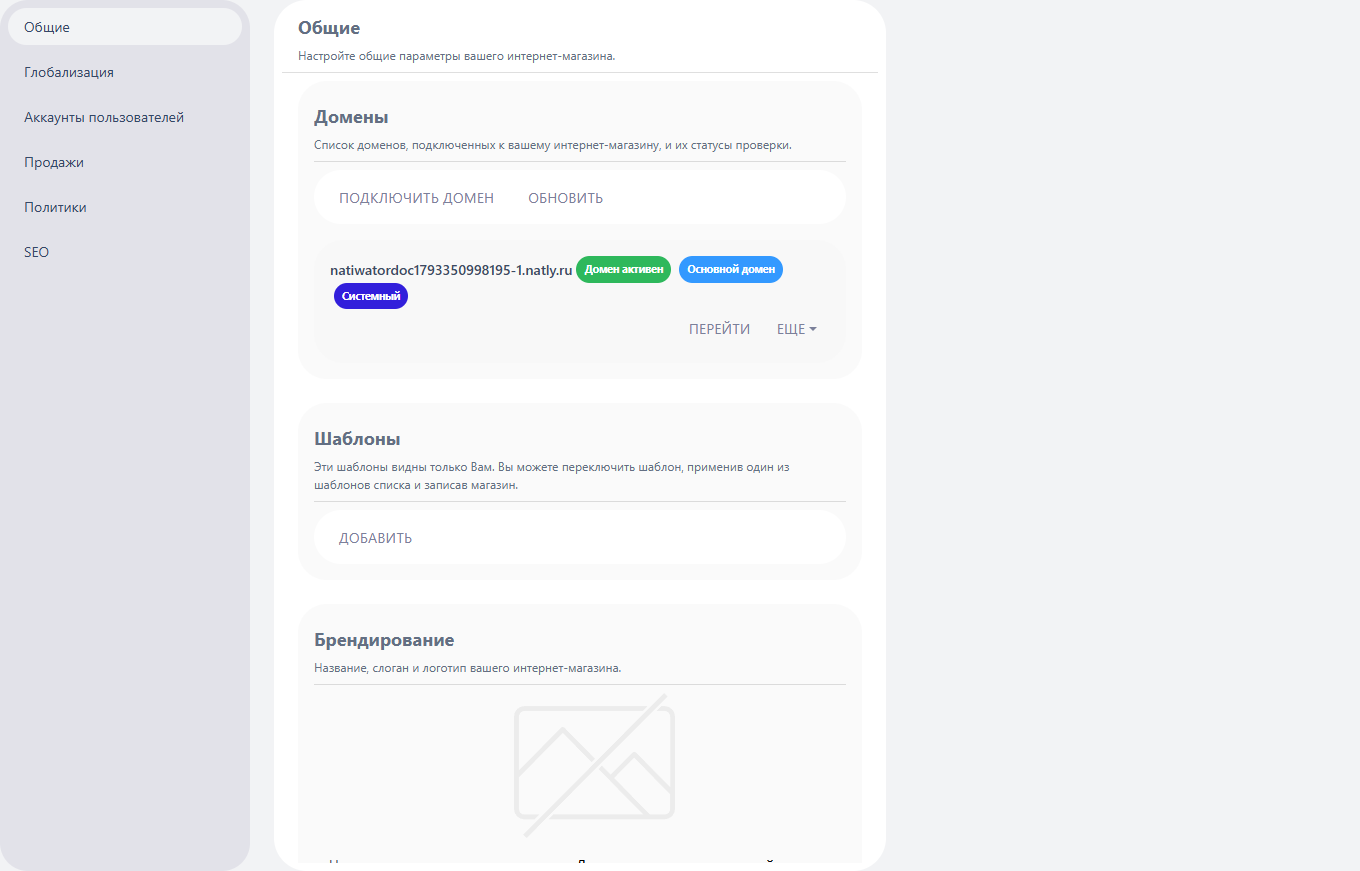
В карточке магазина:
- Домены — можно начать с системного адреса; свой домен подключите позже;
- Шаблоны — добавьте шаблон сайта и откройте дизайнер;
- Брендирование — название, слоган, favicon.
Шаг 4. Соберите витрину в дизайнере
- В блоке «Шаблоны» нажмите «Добавить».
- Откройте шаблон кнопкой «Изменить».
- Добавьте секции:
- шапка и подвал;
- главная страница;
- список товаров;
- карточка товара;
- корзина;
- личный кабинет (если нужен).
- Сохраните шаблон.
- Переключите шаблон на «Текущий», если он ещё не активен.
Подробно: Страницы и дизайнер.
Шаг 5. Настройте вкладки магазина
- Общие — домены, шаблоны, брендирование, организация, склад, сегмент, типы цен,
почта, сотрудники, формы обратной связи. - Глобализация — языки/валюты (если используете).
- Аккаунты пользователей — регистрация, подтверждение, анонимные заказы.
- Продажи — продажа товаров, оформление заказов, резервирование, отзывы, лояльность,
подписки. - Политики — страницы политик.
- SEO — метатеги, счётчики и кэш страниц (SSG) с кнопками «Обновить»,
«Пересобрать кэш», «Приостановить».
Полный список: Настройки магазина.
Шаг 6. Настройте оплату и доставку
- В карточке магазина нажмите «Открыть способы оплаты».
- Добавьте способы: наличные, безнал, эквайринг, лицевой счёт, сертификат, пин-код.
- Нажмите «Открыть способы доставки».
- Добавьте самовывоз/курьерскую доставку и настройте условия.
Подробно: Оплата и доставка.
Шаг 7. Подготовьте товары
- Убедитесь, что товары входят в сегмент магазина.
- У каждого товара есть цена в типе цен продажи.
- Остатки на складе актуальны.
- Изображения и описания заполнены.
- В настройках магазина решите:
- показывать остатки;
- показывать только в наличии;
- показывать только с ценами.
Шаг 8. Создайте страницы
Справочники → Прочее → Страницы магазинов (или аналогичный путь).
Создайте:
- главную (если не в шаблоне);
- страницы политик;
- записи блога;
- дополнительные информационные страницы.
Типы страниц: запись в блоге, страница сайта, политика конфиденциальности, оплаты,
возврата, условия обслуживания, политика доставки, cookie.
Шаг 9. Проверьте заказ
- Откройте витрину.
- Добавьте товар в корзину.
- Оформите тестовый заказ.
- Проверьте, что заказ появился в облаке: Продажи → Оптовые продажи → Заказы
клиентов (или в списке заказов магазина). - Проверьте оплату и доставку.
Шаг 10. Подключите домен (опционально)
- В блоке «Домены» нажмите «Подключить домен».
- Следуйте инструкции по DNS.
- Дождитесь статуса «Домен активен».
Подробно: Домены (план отдельной статьи).
Проверка
- Откройте витрину по системному адресу или домену.
- Добавьте товар в корзину и оформите тестовый заказ.
- Проверьте, что заказ появился в облаке.
- Проверьте оплату и доставку.
Частые ошибки
| Проблема | Проверка |
|---|---|
| Витрина пустая | сегмент магазина, товары в сегменте, цены |
| Нет кнопки «Купить» | опция «Оформление заказов», остатки |
| Не открывается домен | DNS, статус домена, сертификат |
| Не приходит заказ | настройки оформления, оплата, склад |
| Не работают скидки | опция лояльности и получатели политик |
| Нет отзывов | опция отзывов и премодерация |