Заказ клиента — документ, который фиксирует, что и по какой цене клиент хочет купить.
На его основании удобно отгружать товар и выставлять счёт.
В старых инструкциях документ назывался «Заказ товаров». Актуальное название —
«Заказ клиента».
Что получится
Вы создадите и проведёте заказ клиента.
Перед началом
- созданы партнёр, товар и цена;
- есть склад и тип цены;
- у сотрудника есть право на продажи.
Шаги
1. Откройте заказы
Продажи → Оптовые продажи → Заказы клиентов.
2. Заполните шапку
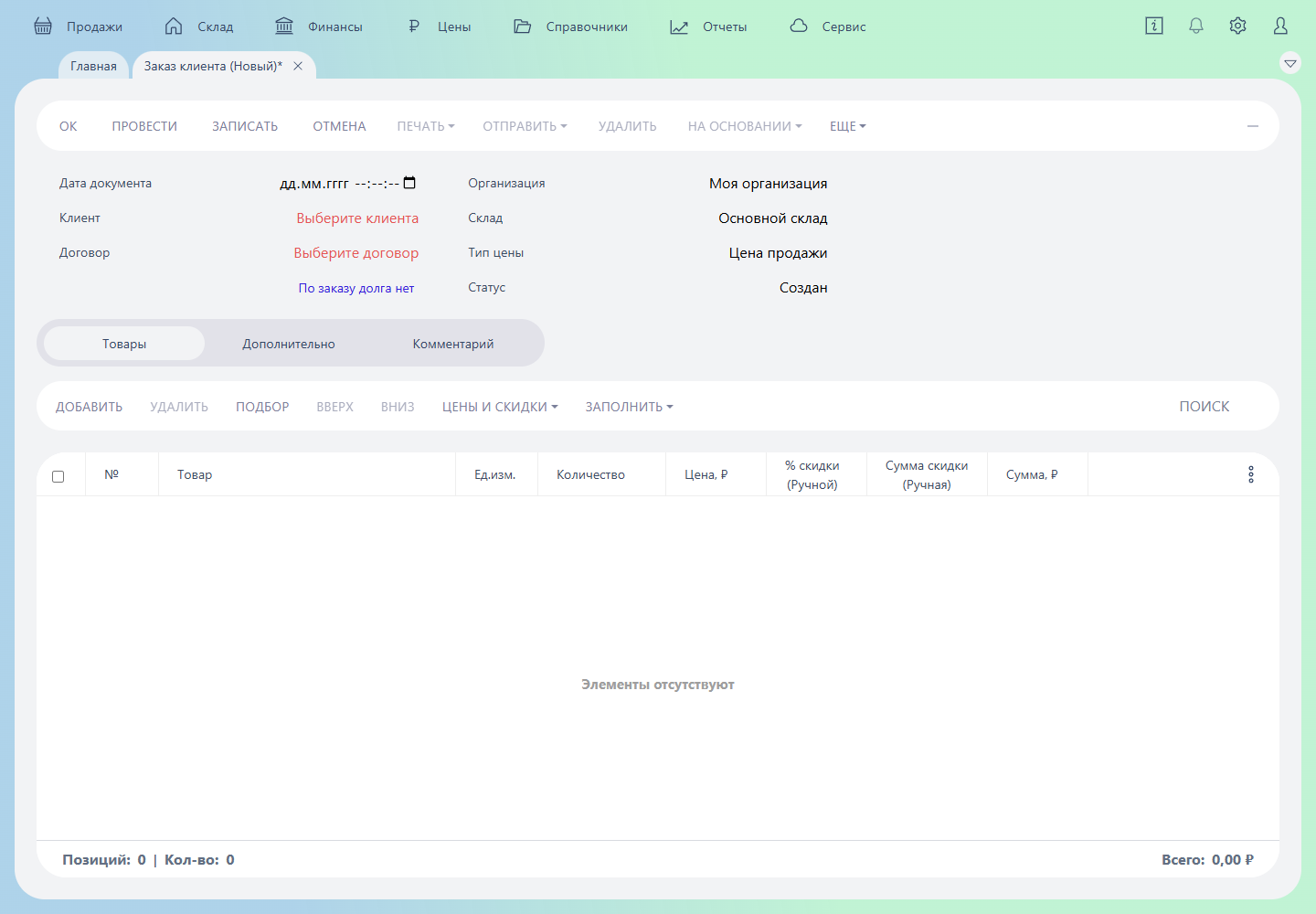
- Нажмите «+» или «Добавить».
- Заполните шапку:
- организация;
- клиент (партнёр);
- договор (если используется);
- тип цены;
- склад;
- статус;
- дату.
3. Добавьте товары и подписки
- Добавьте товары во вкладке «Товары».
- При продаже подписок добавьте их во вкладку «Подписки».
4. Настройте скидки
- В «Дополнительно → Политики лояльности» выберите карту лояльности и/или купон.
- В меню «Цены и скидки» нажмите «Рассчитать автоматические скидки».
- Проверьте:
- вкладку «Политики лояльности» — какие правила применились;
- суммы и скидки в строках;
- итог документа.
- Если скидка не применилась, см.
почему скидка не сработала.
Кнопка «Рассчитать автоматические скидки» доступна, если подключена опция «Система
лояльности» и у сотрудника есть право на неё.
5. Проведите заказ
- Проверьте остальные вкладки в «Дополнительно» — доставку, оплату, финансы и
ответственного. Их описание — в разделе «Поля документа». - Проведите заказ.
Поля документа
Шапка заказа
| Поле | Зачем |
|---|---|
| Организация | от чьего имени продаём |
| Клиент | кому продаём |
| Договор | условия работы и расчёт |
| Тип цены | базовая цена |
| Склад | откуда отгружаем/резервируем |
| Статус | воронка заказа |
| Дата | официальная дата документа |
| Валюта | валюта расчётов |
Товары и подписки
- Товары — обычные позиции номенклатуры с количеством и ценой.
- Подписки — продажа подписок и опций подписки.
- Кнопки «Добавить», «Подбор», «Заполнить» помогают быстро набрать строки.
- В табличной части можно менять цену, количество и скидку вручную (если разрешено).
Дополнительно
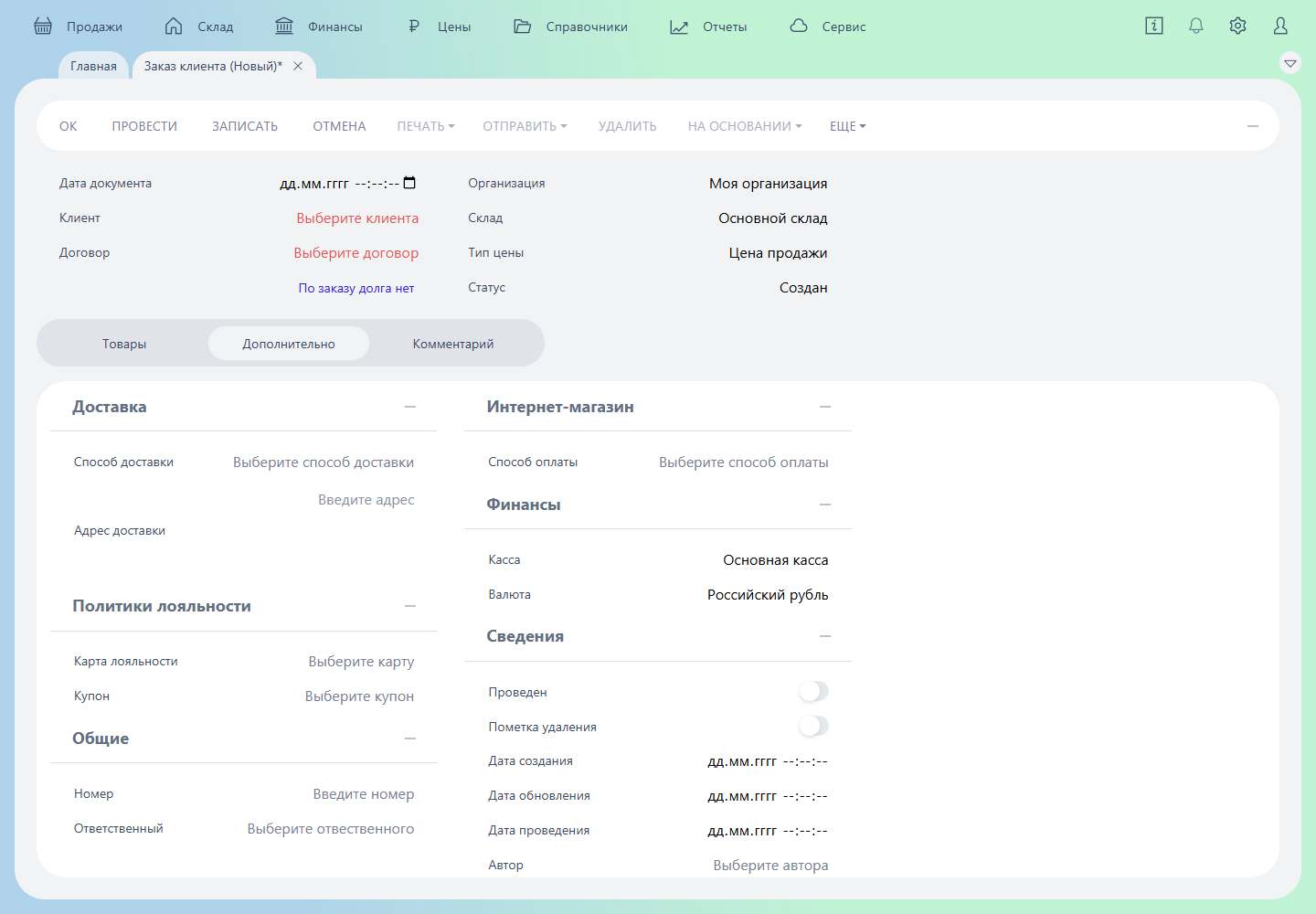
- Доставка — способ и адрес;
- Политики лояльности — карта и/или купон;
- Интернет-магазин — способ оплаты;
- Финансы — касса и валюта;
- Общие — ответственный;
- Сведения — автор.
После проведения
Резервирование
Если в настройках включено резервирование, проведённый заказ может зарезервировать товар
на складе. Резерв уменьшает доступный остаток, чтобы товар не продали другому клиенту.
Снимайте резерв отменой проведения или закрытием заказа — в зависимости от настроек.
Доступные действия
Доступны кнопки:
- Печать — счёт на оплату, сборка и другие формы;
- Отправить — отправка по email;
- На основании — создать расходную накладную, отчёт о производстве и т. п.;
- Ещё — связи документов, движения, доступ, дата проведения, отмена проведения.
Проверка
- Проведите заказ.
- Проверьте статус и сумму.
- Откройте связанную расходную накладную.
Частые ошибки
| Проблема | Причина |
|---|---|
| Нет цены в строке | у товара нет цены в выбранном типе |
| Скидка не считается | не выбрана карта/купон или не нажата кнопка расчёта |
| Заказ не влияет на склад | документ не проведён |
| Не создаётся накладная | заказ не проведён или нет прав |
| Клиент не тот | выбран не тот партнёр/договор |