Процесс проверен 30.10.2026 на тестовом тенанте: регистрация, подтверждение почты, создание рабочей среды, автоматический вход и повторный вход.
Что получится
Вы зарегистрируете облако, получите логин администратора, войдёте в рабочий кабинет и сможете войти повторно с сохранёнными логином и паролем.
Перед началом
- действующий адрес электронной почты;
- номер телефона;
- ФИО, можно указать имя;
- доступ к почте, чтобы получить одноразовый код.
Шаги
1. Откройте регистрацию
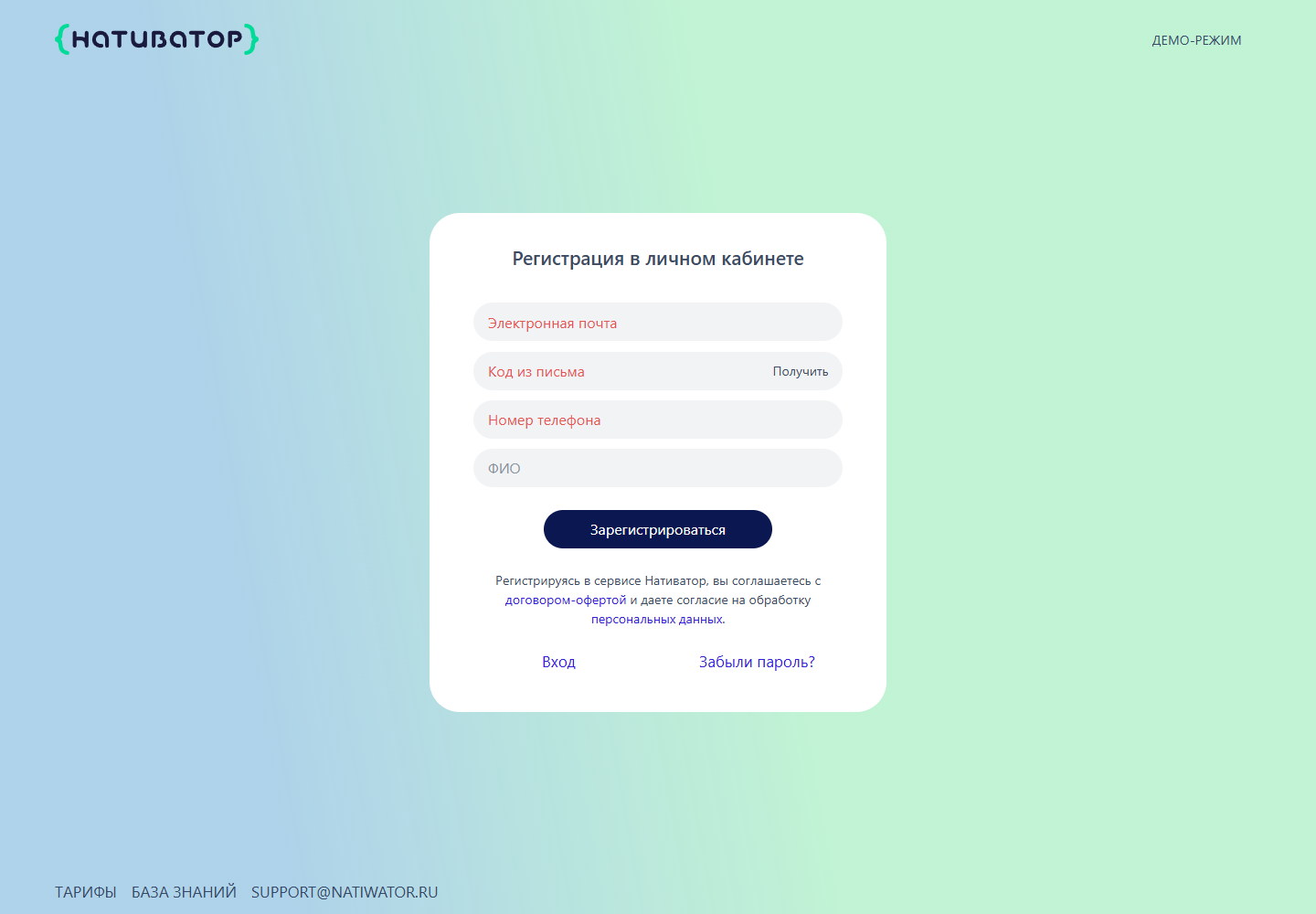
Перейдите на https://app.natiwator.ru/users/registration.
2. Укажите почту и получите код
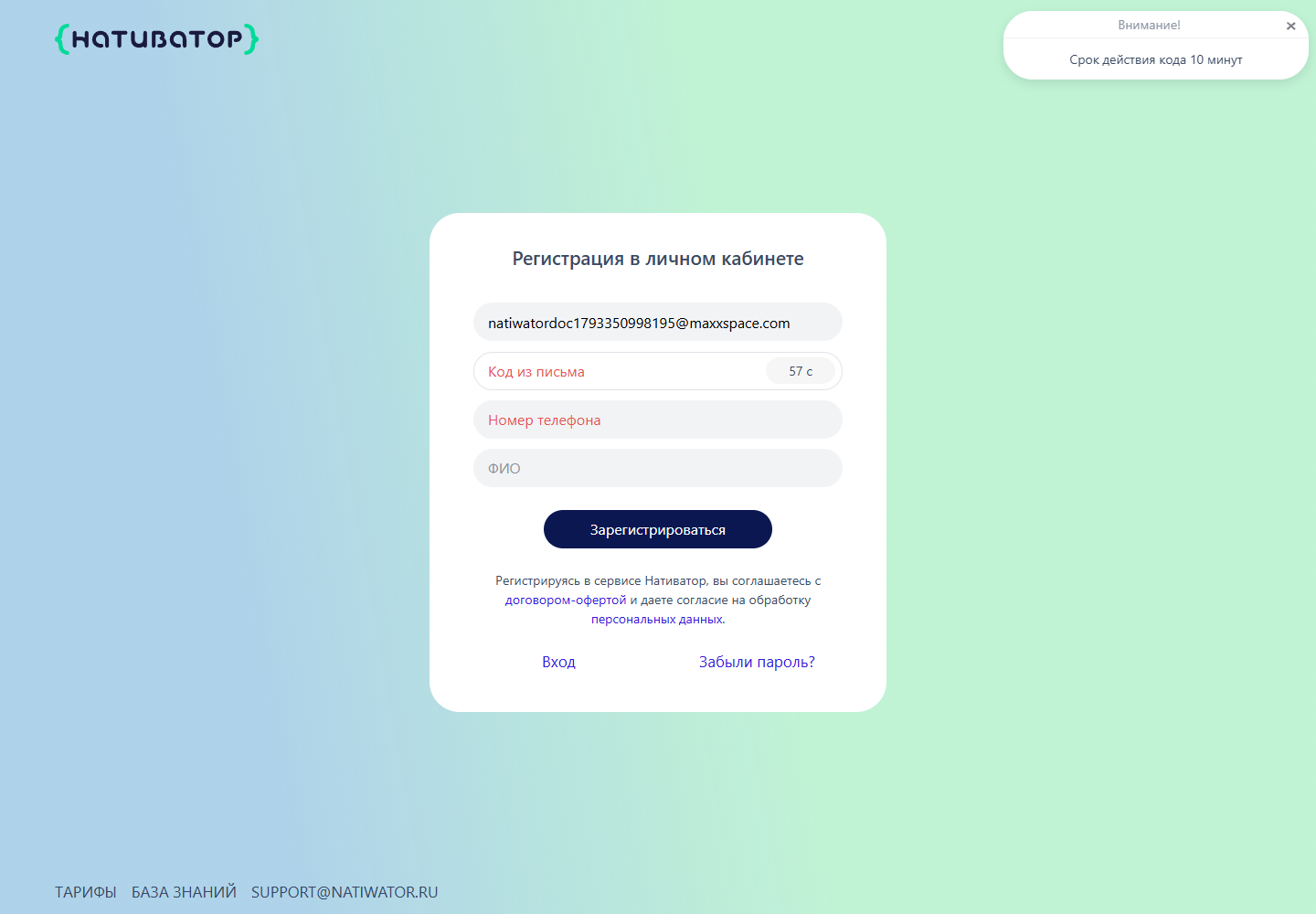
- Введите электронную почту.
- Нажмите Получить — кнопка находится внутри поля «Код из письма».
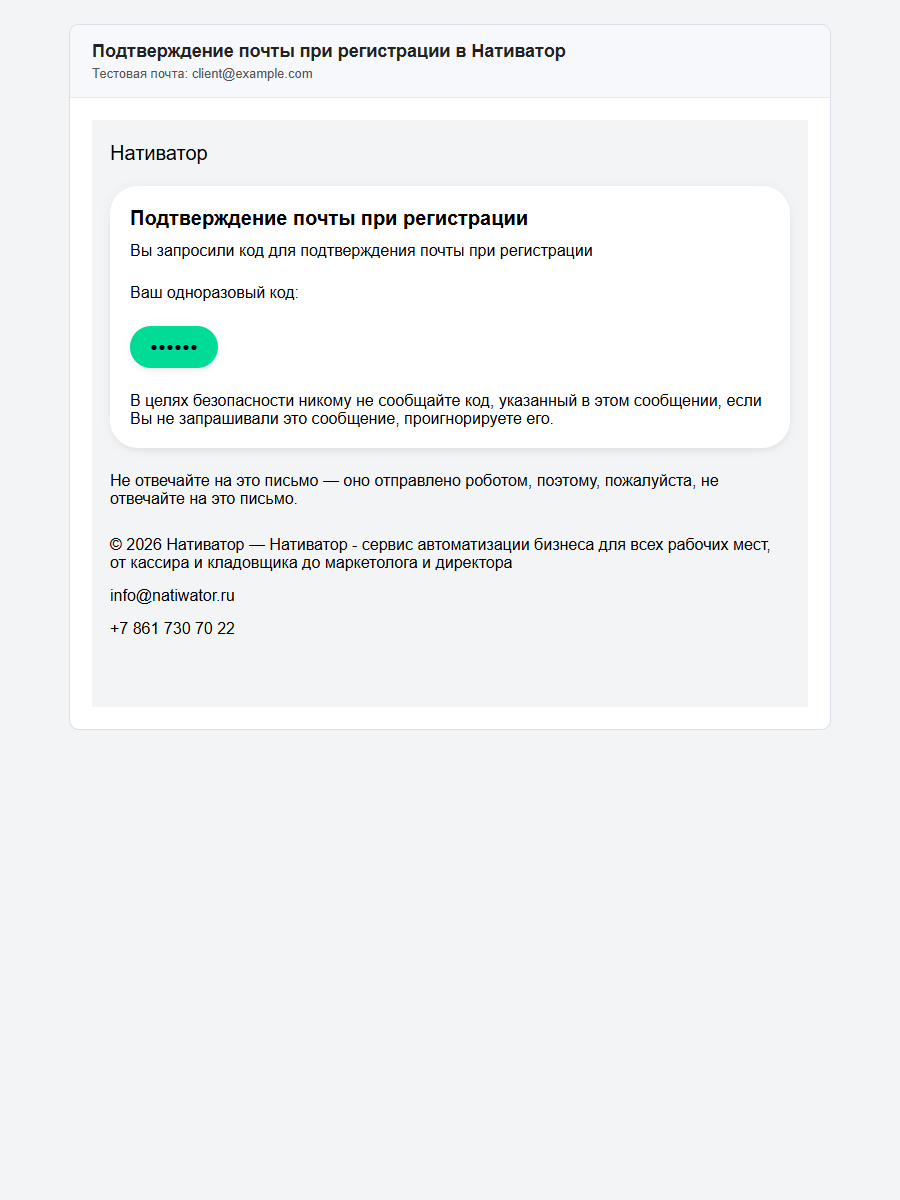
- На почту придёт письмо «Подтверждение почты при регистрации».
- Код состоит из 6 цифр и действует 10 минут.
Примечание
Если код не пришёл, проверьте «Спам» и повторите запрос. Кнопка Получить может показывать обратный отсчёт — это ограничение на повторную отправку.
3. Подтвердите почту
- Введите код из письма.
- После ввода 6 цифр код проверяется автоматически; в поле появляется галочка.
4. Заполните телефон и ФИО
- Введите номер телефона. В проверенной конфигурации поле обязательно.
- Введите ФИО.
- Если включено подтверждение телефона по СМС, появится отдельное поле «Код из смс». В проверенной конфигурации подтверждение телефона не требовалось.
5. Зарегистрируйтесь
Нажмите Зарегистрироваться.
Если телефон не заполнен, система покажет ошибку «Заполните поле телефон!».
6. Дождитесь создания рабочей среды
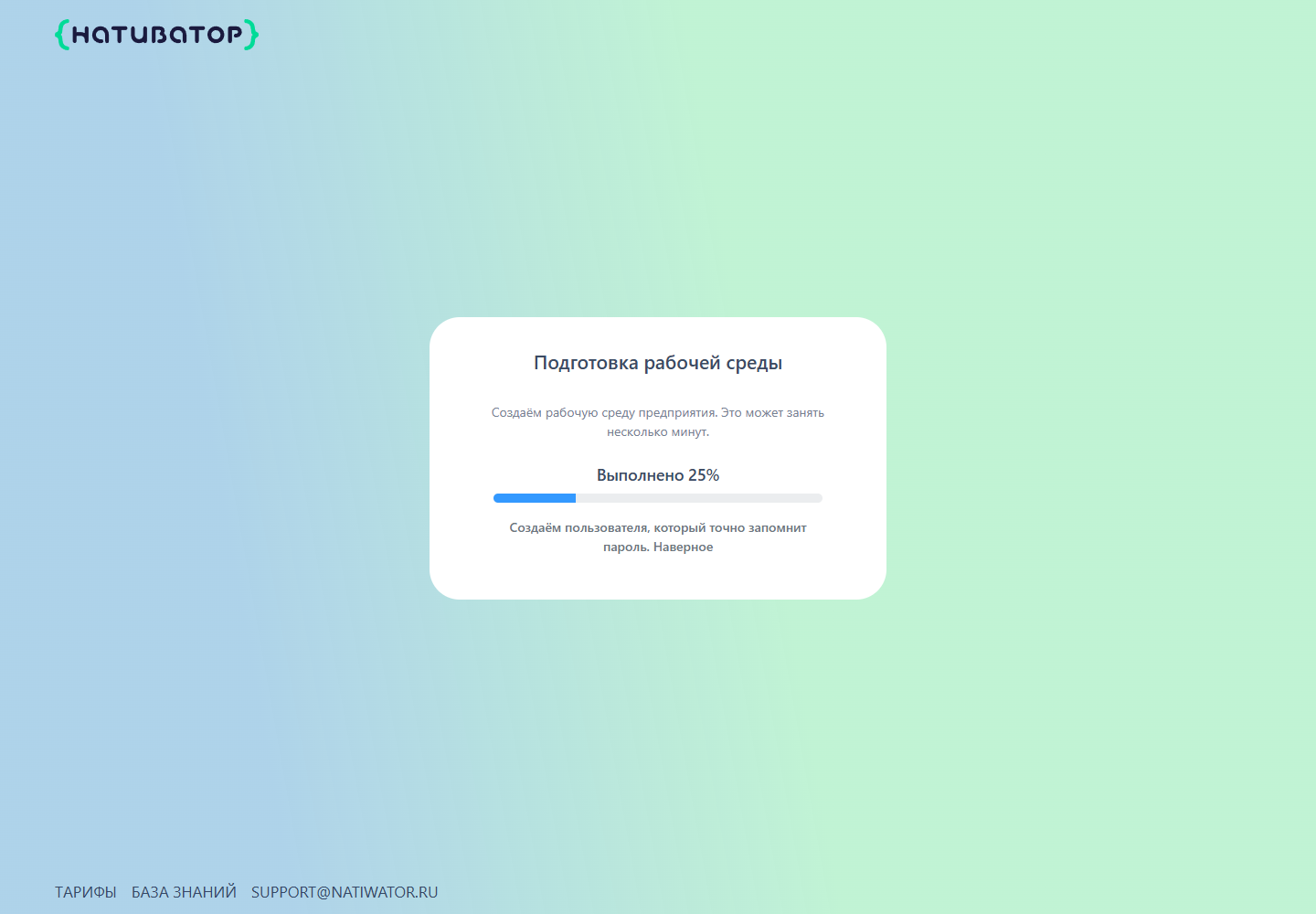
Откроется экран «Подготовка рабочей среды» с прогрессом. Создание базы данных и рабочего пространства занимает несколько минут.
7. Войдите автоматически
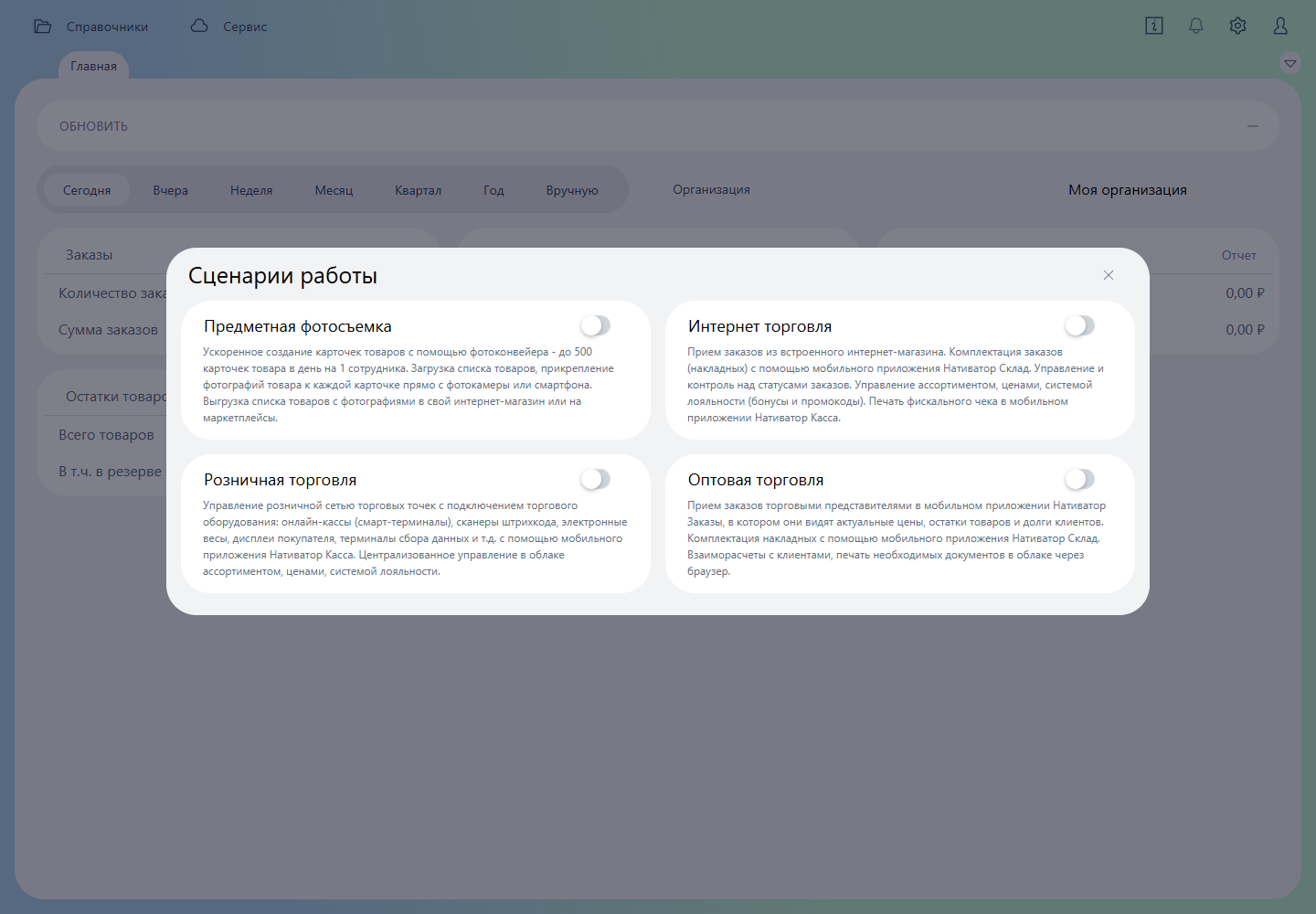
После создания среды браузер автоматически войдёт в облако. Появится окно «Добро пожаловать в ваше облако!» с логином администратора вида admin@yourname.
8. Сохраните логин и пароль
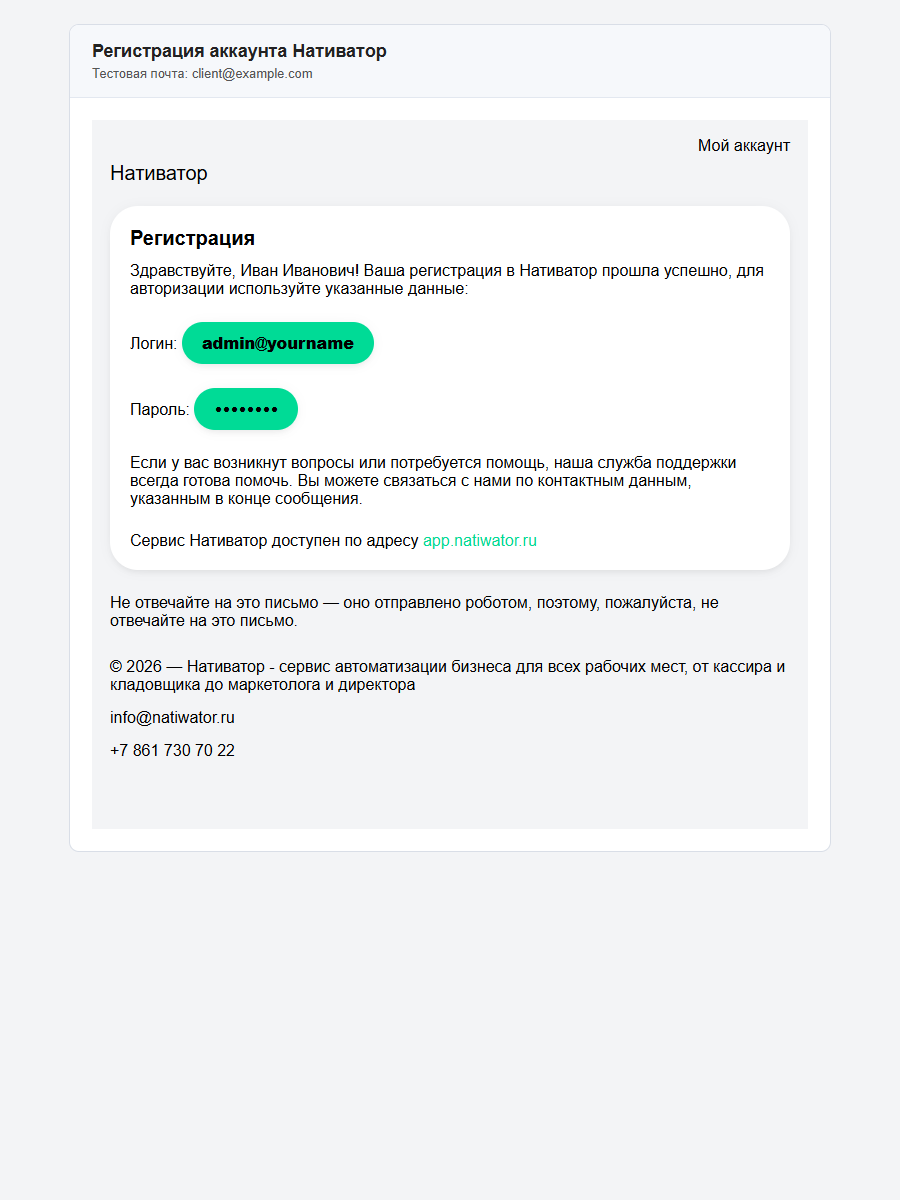
На почту придёт письмо «Регистрация аккаунта Нативатор» с логином и паролем.
Совет
Пароль из письма можно сменить после первого входа:
Сервис → Справочники → Сотрудники → Установка пароля.
Проверка
- Убедитесь, что открылось рабочее облако и появилось окно приветствия.
- Проверьте почту: должно прийти письмо с логином и паролем.
- Выйдите и войдите повторно:
- Откройте
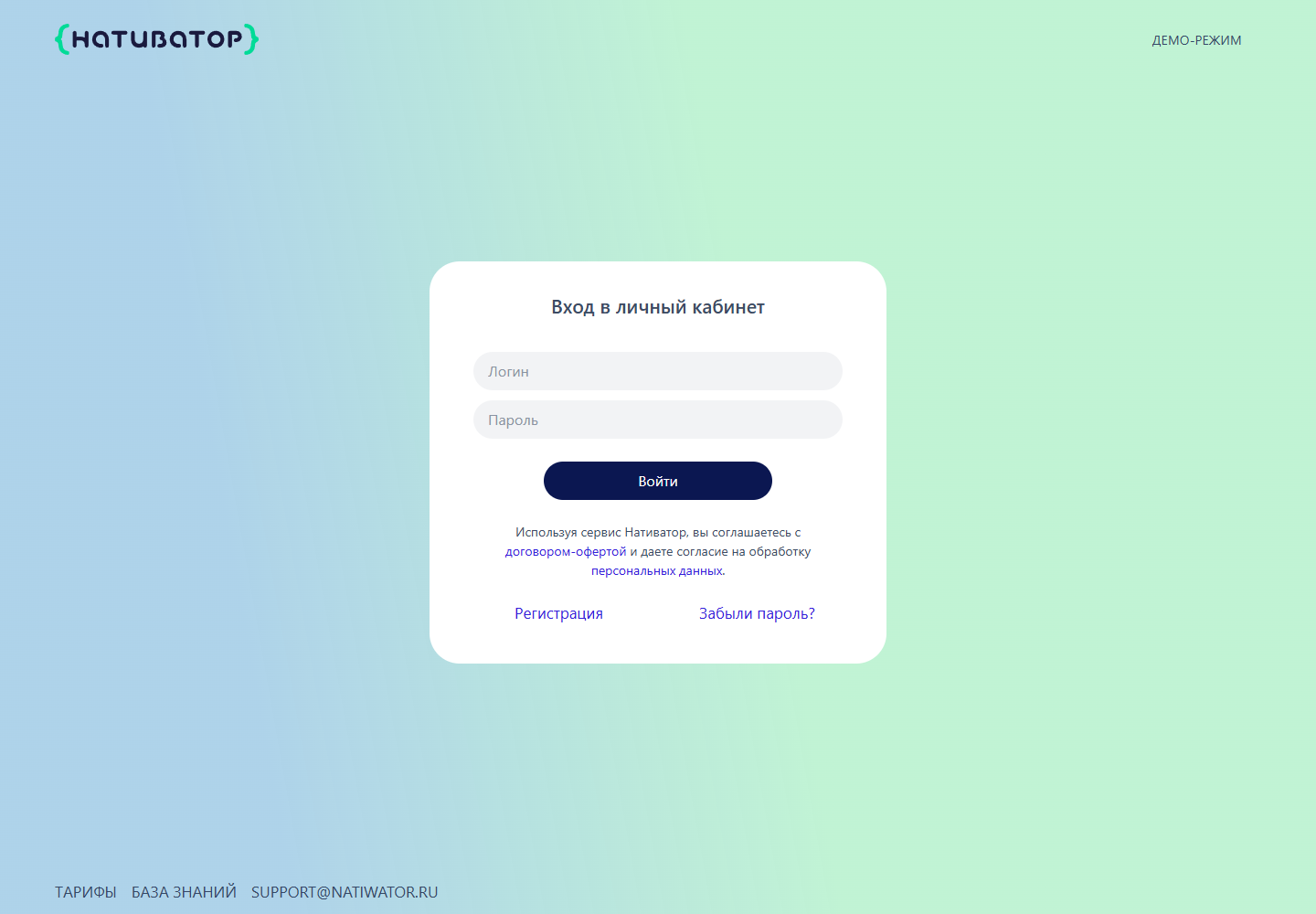
https://app.natiwator.ru/users/login. - Введите полный логин из письма (например,
admin@yourname) и пароль. - Нажмите Войти.
- Откройте
Важно
Если ввести только
adminбез@yourname, вход не сработает.
Что создаётся автоматически
В проверенной версии после регистрации создаются:
| Объект | Количество |
|---|---|
| Организация «Моя организация» | 1 |
| Сотрудник-администратор | 1 |
| Партнёры «Розничный покупатель» и «Неизвестный партнёр» | 2 |
| Единицы измерения | 26 |
| Основной склад | 1 |
| Основная касса | 1 |
| Типы цен «Цена закупки» и «Цена продажи» | 2 |
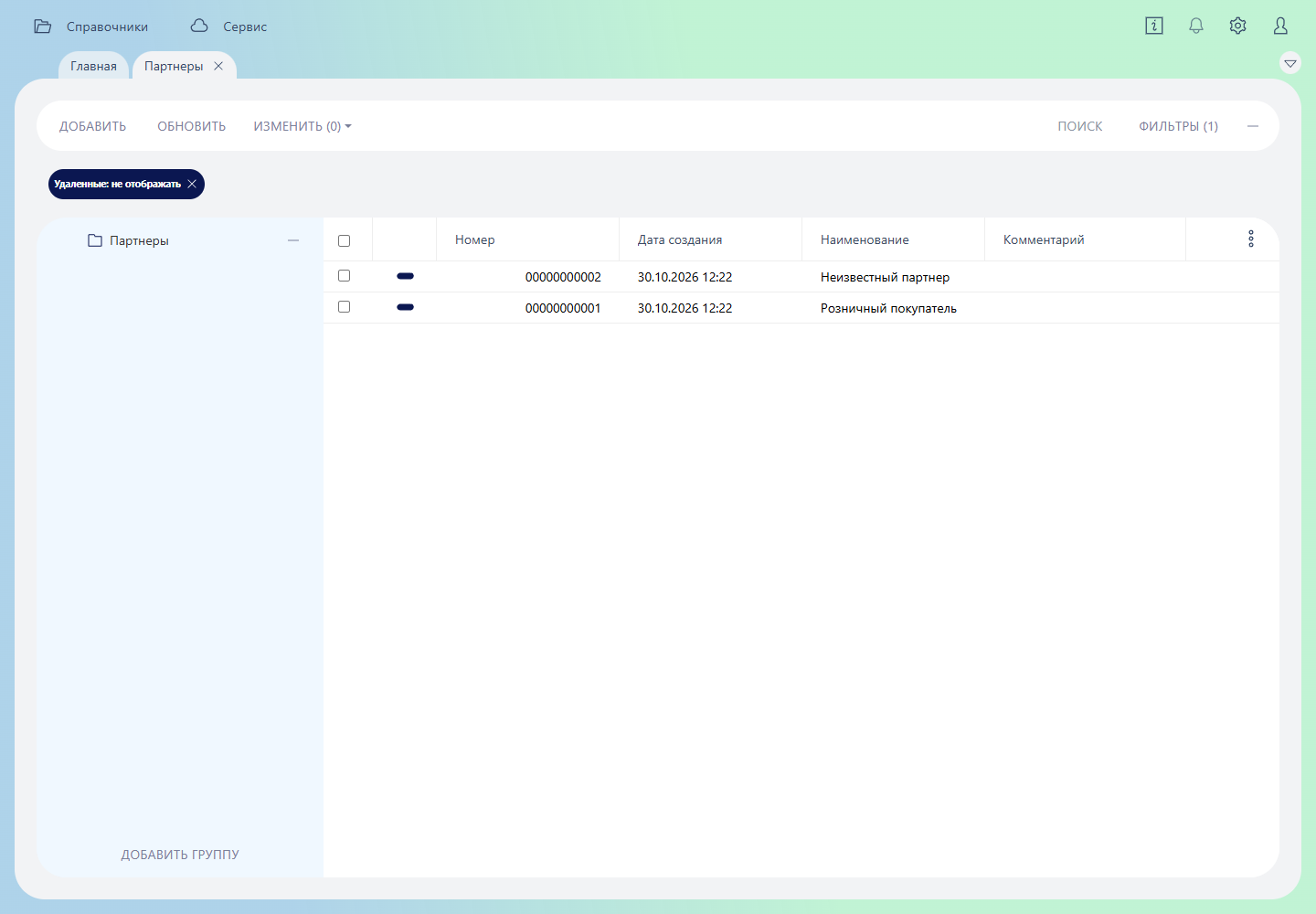
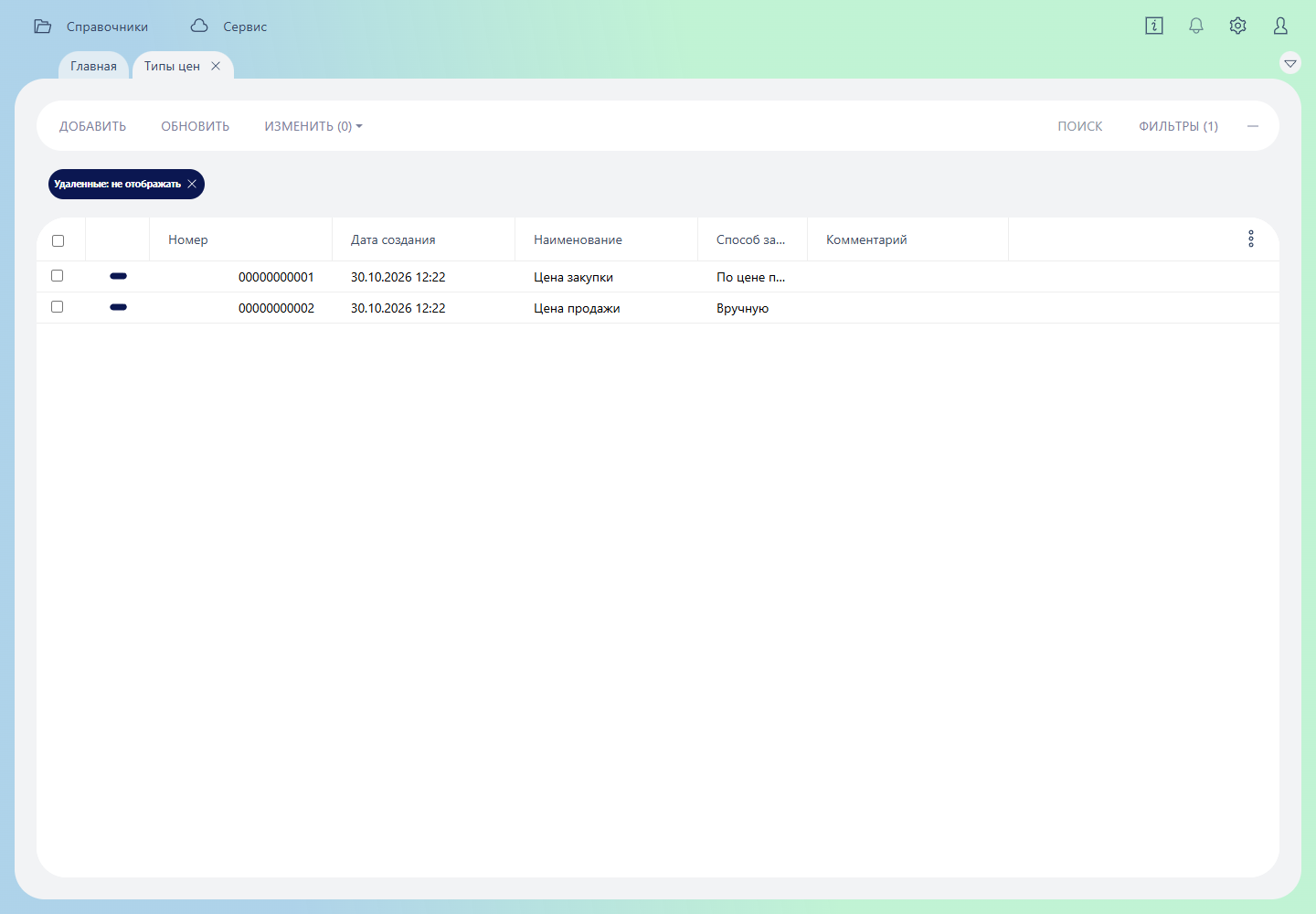
Этого достаточно для первой продажи; дальше добавьте свою организацию, склад, товары и цены.
Первый пользователь — администратор
Первый зарегистрированный пользователь получает максимальные права и становится администратором облака. Он создаёт других сотрудников; у них уже не будет максимальных прав.
- Логин администратора начинается со слова
admin. - Вторая часть логина формируется из вашей почты или домена в сервисе.
- Логины сотрудников заканчиваются на
@yourname. - Новый сотрудник получает логин вида
name@yourname.
Смена пароля
Откройте Сервис → Справочники → Сотрудники, выберите сотрудника и нажмите Установка пароля.
Частые ошибки
| Симптом | Что проверить |
|---|---|
| Письмо с кодом не пришло | «Спам», правильность адреса, повторить запрос |
| «Код подтверждения почты некорректен» | код устарел или запрошен новый; запросите новый код |
| «Заполните поле телефон!» | телефон обязателен |
| «Подготовка рабочей среды» идёт долго | подождите; создание базы занимает несколько минут |
| Письмо с паролем не пришло | проверьте «Спам»; возможно, вы уже вошли автоматически |
| Пароль не подходит | проверьте раскладку и регистр; смените пароль через администратора |
| Нет раздела «Сотрудники» | вы вошли не под администратором облака |